Der DartZähler läuft im Browser. Du kannst ihn aber auch wie eine App auf deinen Startbildschirm legen. Dann öffnet er sich ohne Adressleiste, startet schneller und funktioniert auch ohne Internet.
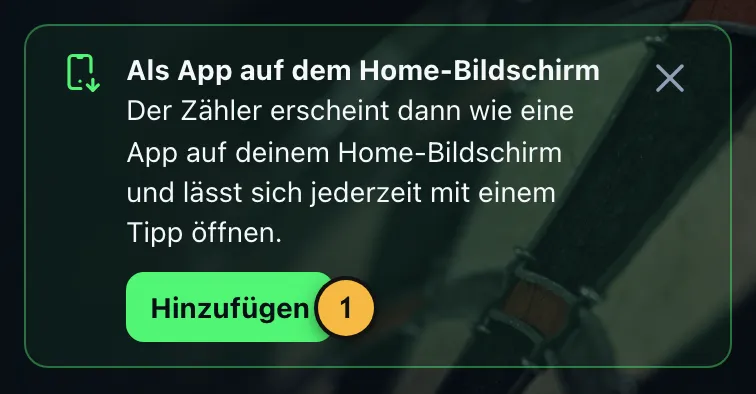
- Ab deinem zweiten Besuch schlägt die App vor, sich zu installieren. Auf Android und am PC genügt ein Tipp auf „Hinzufügen“.
iPhone und iPad
- Öffne die Seite in Safari.
- Tippe unten auf das Teilen-Symbol (Quadrat mit Pfeil nach oben).
- Wähle „Zum Home-Bildschirm“ und bestätige mit „Hinzufügen“.
Android
- Öffne die Seite in Chrome.
- Tippe auf „Hinzufügen“, wenn der Hinweis erscheint, oder öffne das Menü mit den drei Punkten.
- Wähle „App installieren“ oder „Zum Startbildschirm hinzufügen“.
PC und Laptop
In Chrome und Edge erscheint rechts in der Adressleiste ein Symbol zum Installieren. Danach startet der DartZähler in einem eigenen Fenster.
Offline spielen
Nach dem ersten Besuch speichert die App alles, was sie zum Spielen braucht. X01, Cricket, Partyspiele und Training funktionieren dann auch im Keller ohne Empfang. Nur Online-Spiele, die TV-Ansicht, die Spracheingabe und die Synchronisierung brauchen eine Verbindung.
Updates
Neue Versionen lädt die App selbst herunter. Beim nächsten Öffnen läuft die neue Version. Ist gerade ein Spiel offen, fragt die App vorher nach, statt dich mitten im Leg zu unterbrechen.
Während eines Spiels bleibt der Bildschirm an, damit das Handy neben dem Board nicht ständig gesperrt wird.